vendredi, octobre 12, 2007

Sondages

quel sera votre profil ? (Bricoleur, Inventeur, Timide)


Create polls and vote for free. dPolls.com


Dans l'hypothése où vous avez un firmware autre que ceux proposés par Dane Elec, qu'est ce qui à motivé votre choix ?


Create polls and vote for free. dPolls.com


Vos commentaires sont comme d'habitude les bienvenus pour nous faire partager votre expérience.

mardi, octobre 09, 2007

Meizu: A quoi ressemble l'usine Meizu

Voici Quelques photos du nouveau siége social de l'entreprise Meizu qui est une firme Chinoise qui rencontre un trés gros succés en Chine mais aussi en Europe grace à la commercialisation du miniplayer par la société Dane Elec.


lundi, octobre 08, 2007

Mise a jour du Firmware

1.Connectez votre "Miniplayer Meizu" à votre Ordinateur :

Afin que votre baladeur Meizu soit reconnu par votre ordinateur,
merci de suivre les instructions suivantes :
- Le Miniplayer doit être chargé.
- Allumez le Miniplayer appui long (5sec) sur la touche PLAY
( bouton sur la tranche supérieure du baladeur)
- Connectez via le cable USB le Miniplayer à votre Ordinateur
Le Miniplayer est alors reconnu, après quelques instants comme disque amovible.
Vous y accéder par l'intermédiaire du "poste de travail".
NB: Si le Miniplayer est éteint lors de son branchement à l'ordinateur,
celui-ci sera en charge seule.

2.Mise à jour du Miniplayer.- Télécharger la mise à jour disponible sur le site www.danedigital.com dans la rubrique
"support", en indiquant le chemin d'un dossier Meizu créé à cet usage.
- Le fichier de mise à jour téléchargé est un fichier au format compressé.
Il est impératif de le décompressé à l'aide d'un utilitaire adéquate avant d'effectué la mise à jour.
- Allez dans le dossier Meizu, décompressez le fichier téléchargé, vous obtenez deux fichiers :
M6.EBN et ressources.bin
- Copier les deux fichiers obtenus à la racine du disque USB du Miniplayer.
- Débranchez votre Miniplayer, éteignez le.
- Rallumez le Miniplayer et laissez la mise à jour s'opérer (~ 3 min).
Le Miniplayer s'éteindra seul. Vous n'aurez plus qu'à le rallumez normalement
pour terminer la mise à jour.

!!! Attention !!!
Le Miniplayer doit être chargé complètement avant toute mise à jour.
Sauvegardez vos données avant la mise à jour de votre Meizu by Dane-Elec.
La mise à jour formate le Miniplayer et entraîne la perte de toute donnée enregistrée sur votre appareil.

Après avoir fait la mise à jour de votre Miniplayer, il se rallumera avec un écran vert, il est alors nécessaire de recommencer la procédure de mise à jour uniquement avec le fichier "ressource.bin"


les différentes versions de firmware by dane elec sont les suivantes:

S 2003.2
"CAUET"
Juin 2007

S 2003.2
Mai 2007
- Possibilité de lire des fichiers de type GIF animés.
- Elimination bruit du provoqué par les dossiers MP3 corrompus.
- Possibilité d’afficher le « Playback » si présent dans le FLAC.
- Possibilité de lire des Ebooks (fichier type .TXT) et possibilité de passer de ligne en ligne.
- Possibilité d’employer la touche « précédent/suivant » pour aller directement au début /au milieu/à la fin quand on passe en revue des chansons ou des Ebooks.
- La mise à jour la base de données, montre maintenant une barre de progrès et les noms des fichiers ajoutés.
- Nouvel Icône de chargement vidéo.

S 2002.3
Mars 2007
- Compatibilité DRM 9 et 10.
- Addition d'un "Egaliseur graphique" en mode lecture
- Augmentation de l'autonomie
- L'appui long sur la touche "PLAY" pour démarrer l'appareil est remplacé par un appui court.
- Ajout du choix du mode USB MTP ou MSC
- Changement du thème et des barres de menu
Liste complète des mises à jour (.pdf)

S 1010.3
Fevrier 2007
Firmware usine

jeudi, octobre 04, 2007

quelle est la difference entre les différents meizu ?

Meizu M7, Meizu M8, Meiz M6, Meizu M3, Meizu miniplayer, Meizu Musicard, Meizu Minione, Meizu SP, Meizu TP, Meizu SE, Meizu SL.

Et voila, vous voulez acheter un petit Meizu dont avez entendu le plus grand bien mais alors là c'est une vrai galére parceque votre ami(e) a omis de vous préciser la dénomination exacte du produit tant désiré.

Un grand point s'impose.

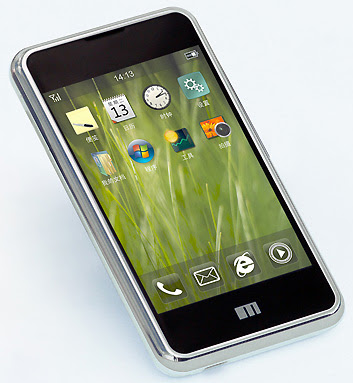
1) Meizu M7, Meizu M8, Meizu Minione c'est pareil

Il s'agit pour le moment d'un projet de Meizu annoncé depuis plusieurs mois mais qui pour l'instant tarde à arriver. Meizu organise un buzz important autour de se produit qui ressemble un peu à l'Iphone.


2) Meizu Music card , Meizu M3

Il s'agit d'un lecteur mutimédia commercalisé par Meizu depuis environ 6 mois.
Il est possible de le trouver en Chine ou sur ebay mais il n'est pas commercialisé en France ou en Europe par Dane Elec.
plus d'informations sur le Music card, c'est ici


3) la Star de Meizu le meizu miniplayer


maintenant, il existe 4 versions différentes de ce produit: Meizu SP, TP, SE, SL

Meizu Miniplayer et Meizu M6 correspondent à l'appelation générique de ce produit


La version TP (T pour Toshiba): il s'agit de la premiére version commercialisée par Meizu, cette version n'est plus commercialisée par Meizu depuis environ 1 an.

pour les différences entre la version TP et SP : c'est ici

La version SP (S pour Samsung) est la version commercialisée depuis 1 an par Dane Elec.
cette version est équipée d'un écran Samsung.


Le meizu SE qui serait doté d'une sortie Vidéo. Je n'ai pas plus d'informations pour le moment.

Le meizu SL: futur star de meizu qui est arrivé fin septembre 2007 en Chine.
Pour la France et l'Europe, il serait annoncé d'ici 1 à 2 mois.

La différence est visible à l'oeil nu, il est encore plus petit.
plus d'info sur le SL c'est ici

SOS : mon miniplayer a plante

Votre meizu vient de planté: voici un petit tutoriel pour vous dépanner.
Merci à Pouet

=== RESET ===

La première chose à tenter, et qui marchera dans la plupart des cas, c'est le :

RESET : Restez appuyé sur la touche "enter" ( la flèche ) pendant environ 8 secondes, jusqu'à ce que votre Meizu s'éteigne
ensuite, il existe deux autres "reset" :

Retour aux réglages d'usine : pendant l'allumage, restez appuyé sur la touche FF environ 10 secondes

Formatage : pendant l'allumage, restez appuyé sur la touche RW environ 10 secondes.
ATTENTION, vous perdrez évidemment toutes vos données.

=== Réinstaller le firmware ===

Si vous avez encore accès au Meizu via l'USB sur votre PC, vous pouvez essayer de réinstaller le firmware.

Pour cela, suivez ce tuto :

Installer un firmware


=== DFU Tools ===

si vous avez tout essayé et que rien ne marche voici un autre reméde

télécharger ici le logiciel DFU Tools (c'est vraiement la derniére solution)


DFU tools vous permet de remettre en état votre lecteur si celui-ci a un problème et ne marche plus. Cette technique ne devrait être utilisée qu’en dernier recours. Essayez d’abord les différentes techniques de réinitialisation décrites ci-dessus.

Installer DFU Tools sur votre ordinateur (windows uniquement).

Copier les fichiers du firmware dans le dossier de DFU Tools. Utiliser le firmware 1.009 pour plus de chances de réussite.

Maintenez les boutons ON et M appuyés en permanence. NE LACHEZ JAMAIS les deux boutons, attention à bien les garder enfoncés.

Connectez le lecteur à l’ordinateur par USB.

Si windows vous propose de rechercher des pilotes sur Windows Update, cliquer sur “NON, pas cette fois”, puis suivant.

Choisissez le mode avancé.

Cochez la case “inclure cet emplacement dans la recherche” puis spécifier le répertoire d’installation de DFU Tools.

Laisser Windows finir l’installation. Une fois terminée, vous pouvez lancer DFU Tools.

Une fois dans DFU Tools, cliquez sur Download. Lorsque le processus est terminé, cliquez sur Close.

Lâcher les deux boutons, déconnecter le lecteur, et le rallumer. L’écran est vert et affiche une erreur.

Réinstallez le firmware comme décrit plus haut dans la FAQ et le lecteur sera de nouveau opérationnel !

En espérant que ça fonctionne.
Bon courage